Örnek 1:
Butona tıklayınca MessageBox ile mesaj gösteren C# Windows Forms uygulaması nasıl yapılır?
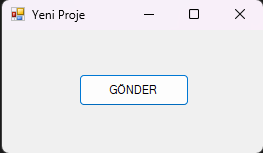
- Adım: Form üzerine görselde görüldüğü gibi bir tane Button nesnesi ekleyiniz.
- Adım: Özellikler penceresinden formun Text özelliğini “Yeni Proje” yapınız.
- Adım: Özellikler listesinden button1’in Text özelliğini “GÖNDER” yapınız.
- Adım: Olaylar listesinden button1 için Click olayı metodunu button1’in üzerine çift tıklayarak oluşturunuz.
- Adım: Oluşturduğunuz metodun içine MessageBox.Show (“Mesaj Gönderildi”); kodunu yazınız.
private void button1_Click(object sender, EventArgs e)
{
    MessageBox.Show("Mesaj Gönderildi");
}
Örnek 2:
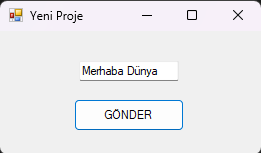
C# Windows Forms’ta butona tıklanınca TextBox içine metin yazdırma nasıl yapılır?
private void button1_Click(object sender, EventArgs e)
{
    textBox1.Text = "Merhaba Dünya";
}
Örnek 3:
C# Windows Forms ile 0-9 arasında çalışan tuş takımı (numeric keypad) nasıl oluşturulur?
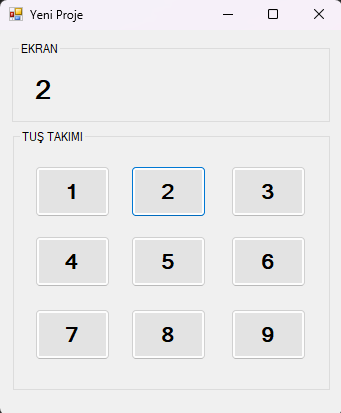
- Adım: Form üzerine Görsel 1.22’de görüldüğü gibi iki tane GroupBox nesnesi ekleyiniz.
- Adım: Üst tarafta bulunan GroupBox nesnesinin içine bir tane Label nesnesi ekleyiniz.
- Adım: Alt tarafta bulunan GroupBox nesnesinin içine on tane Button nesnesi ekleyiniz ve bunları numaralandırınız.
- Adım: Numaraların yazılı olduğu Button nesnelerinin arka plan rengini değiştirin.
- Adım: Button nesnelerinin ve Label nesnesinin yazı tipi stilini “kalın”, yazı boyutunu “20” yapınız.
- Adım: Form nesnesinin başlığını “0-9” ve Form nesnesinin arka plan rengini değiştirin.
- Adım: Tıklanan Button nesnesine ait sayıyı Label nesnesinin Text özelliğine aktaran programı yazınız.
 private void button1_Click(object sender, EventArgs e)
 {
     label1.Text = "1";
 }
 private void button2_Click(object sender, EventArgs e)
 {
     label1.Text = "2";
 }
 private void button3_Click(object sender, EventArgs e)
 {
     label1.Text = "3";
 }
 private void button4_Click(object sender, EventArgs e)
 {
     label1.Text = "4";
 }
 private void button5_Click(object sender, EventArgs e)
 {
     label1.Text = "5";
 }
 private void button6_Click(object sender, EventArgs e)
 {
     label1.Text = "6";
 }
 private void button7_Click(object sender, EventArgs e)
 {
     label1.Text = "7";
 }
 private void button8_Click(object sender, EventArgs e)
 {
     label1.Text = "8";
 }
 private void button9_Click(object sender, EventArgs e)
 {
     label1.Text = "9";
 }
Örnek 4:
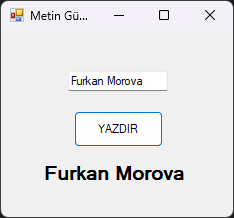
TextBox’a girilen metni Label üzerinde gösteren C# Windows Forms uygulaması nasıl yazılır?
Amaç:
Kullanıcı, bir Textbox içine yazdığı metni Label üzerinde görüntüleyebilecek.
Form Tasarımı:
- 1 adet TextBox (Kullanıcının metin girmesi için)
- 1 adet Label (Girilen metni gösterecek)
- 1 adet Button (Metni güncellemek için)
- Form Başlığı:
"Metin Güncelleme Uygulaması" - Button’un Text özelliği:
"Güncelle"
private void button1_Click(object sender, EventArgs e)
        {
            label1.Text = textBox1.Text; // TextBox'taki metni Label'a aktarıyor
        }
Örnek 5:
C# Windows Forms ile TextBox’taki veriyi ListBox’a ekleme işlemi nasıl yapılır?
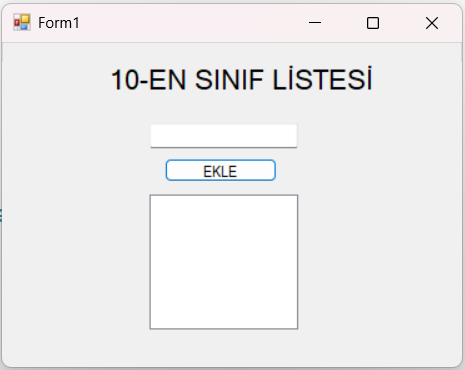
Form Tasarımı:
- 1 adet TextBox (Kullanıcının metin girmesi için)
- 1 adet Label (Başlık için)
- 1 adet Button (bastığında listeye aktarması için)
- 1 adet Listbox (eklenen verileri listelemek için)
- Button’un Text özelliği:
"Ekle"
private void button1_Click(object sender, EventArgs e)
{
    string veri=textBox1.Text;
    listBox1.Items.Add(veri);
}
Örnek 6:
C# Windows Forms ile öğrenci kayıt sistemi nasıl oluşturulur? (ListBox kullanımı)
Amaç: Birden fazla textbox’tan gelen verileri listbox’a ekleme
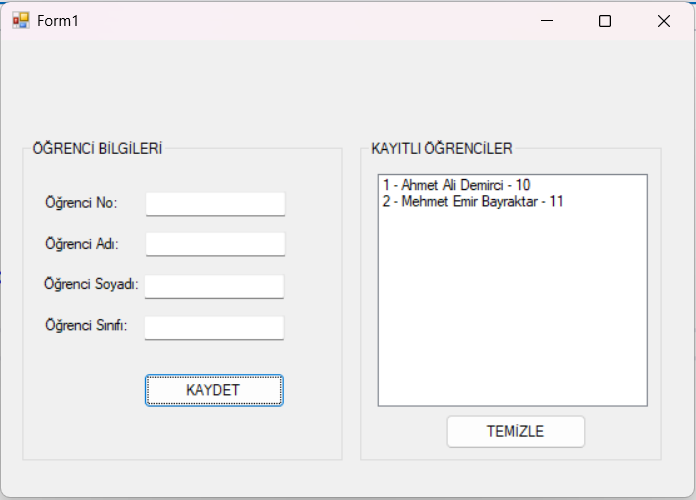
Form Tasarımı:
- 4 adet TextBox (Kullanıcının bilgileri girmesi için)
- 2 adet GroupBox
- 2 adet Button (bastığında listeye aktarması ve listeyi temizlemesi için)
- 1 adet Listbox (eklenen verileri listelemek için)
 private void btnkaydet_Click(object sender, EventArgs e)
 {
     string ogr_no=textBox1.Text;
     string ogr_ad=textBox2.Text;
     string ogr_soyad=textBox3.Text;
     string ogr_sinif=textBox4.Text;
     listBox1.Items.Add(ogr_no+" - "+ogr_ad+" "+ogr_soyad+" - "+ogr_sinif);
     textBox1.Clear();
     textBox2.Clear();
     textBox3.Clear();
     textBox4.Clear();
 }

 private void btntemizle_Click(object sender, EventArgs e)
 {
     listBox1.Items.Clear();
 }
Örnek 7:
C# Windows Forms ile net hesaplama (doğru-yanlış hesaplama) programı nasıl yapılır?
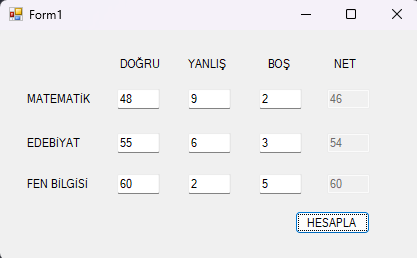
NOT: Netlerin bulunduğu textBoxların Enable özelliğini False olarak ayarlandı.
private void bhesapla_Click(object sender, EventArgs e)
{
    int matD=Convert.ToInt32(textBox1.Text);
    int edeD=Convert.ToInt32(textBox8.Text);
    int fenD=Convert.ToInt32(textBox12.Text);

    int matY=Convert.ToInt16(textBox2.Text);
    int edeY=Convert.ToInt16(textBox7.Text);
    int fenY=Convert.ToInt16(textBox11.Text);

    float matNet = matD - (matY / 4);
    float edeNet=edeD - (edeY/4);
    float fenNet=fenD - (fenY/4);

    textBox4.Text = matNet.ToString();
    textBox5.Text = edeNet.ToString();
    textBox9.Text = fenNet.ToString();
}
Örnek 8:
PictureBox ve RadioButton kullanarak görsel geçiş (resim değiştirme) nasıl yapılır?
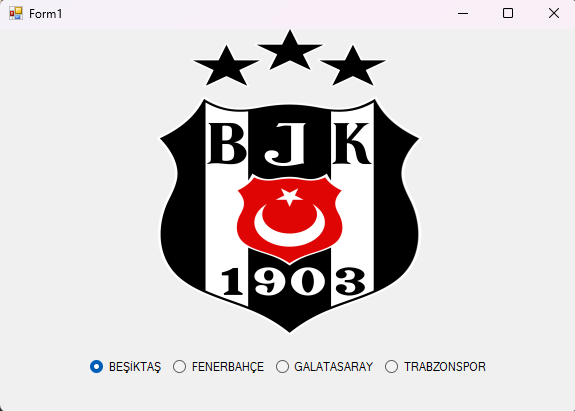
NOT: radioButtonların CheckedChanged özelliğini açmak için çift tıklamak yeterlidir.
private void radioButton1_CheckedChanged(object sender, EventArgs e)
{
    pictureBox1.Visible = radioButton1.Checked;
}

private void radioButton2_CheckedChanged(object sender, EventArgs e)
{
    pictureBox2.Visible = radioButton2.Checked;
}

private void radioButton3_CheckedChanged(object sender, EventArgs e)
{
    pictureBox3.Visible = radioButton3.Checked;
}

private void radioButton4_CheckedChanged(object sender, EventArgs e)
{
    pictureBox4.Visible = radioButton4.Checked;
}
Örnek 9:
C# Windows Forms ile ürün fiyatı üzerinden indirim hesaplama nasıl yapılır?
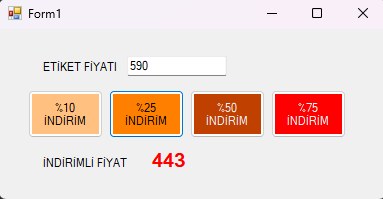
    public Form1()
    {

        InitializeComponent();
    }
    int veri;
    float sonuc;
    private void button1_Click(object sender, EventArgs e)
    {
        veri=Convert.ToInt32(textBox1.Text);
        sonuc=veri-(veri*10)/100;
        label3.Text = sonuc.ToString();
    }

    private void button2_Click(object sender, EventArgs e)
    {
        veri = Convert.ToInt32(textBox1.Text);
        sonuc = veri - (veri * 25) / 100;
        label3.Text= sonuc.ToString();
    }

    private void button3_Click(object sender, EventArgs e)
    {
        veri = Convert.ToInt32(textBox1.Text);
        sonuc = veri - (veri * 50) / 100;
        label3.Text = sonuc.ToString();
    }

    private void button4_Click(object sender, EventArgs e)
    {
        veri = Convert.ToInt32(textBox1.Text);
        sonuc = veri - (veri * 75) / 100;
        label3.Text = sonuc.ToString();
    }
Örnek 10:
Koşullara göre öğrenci kayıt işlemi yapan C# Windows Forms uygulaması nasıl yazılır?
Eğer aşağıdaki koşulları karşılıyorsa listeye eklenecek. Eğer karşılamazsa MessageBox ile KAYIT BAŞARISIZ uyarısı verecek.
- Cinsiyeti Erkek olacak
- Yaşı 12’den Büyük olacak
- Temel PC Bilgisi Var olacak
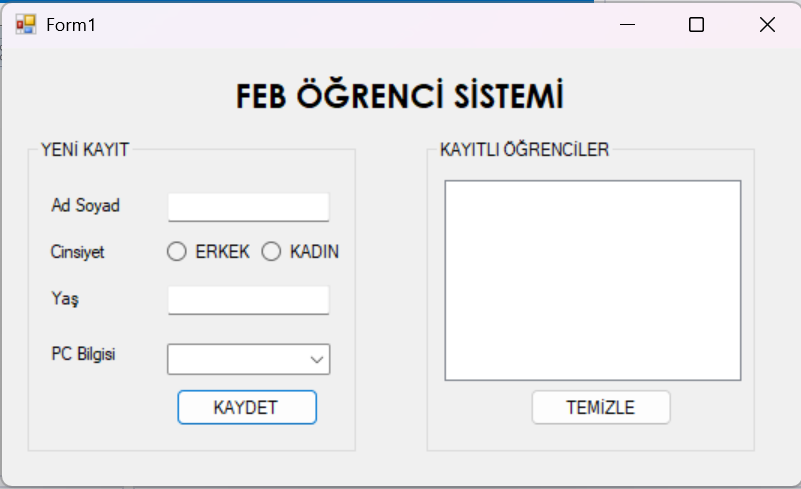
 private void button1_Click(object sender, EventArgs e)
 {
     string ad = textBox1.Text;
     int yas=Convert.ToInt32(textBox2.Text);
     string pc = comboBox1.Text;
     if (radioButton1.Checked == true && yas >= 12 && pc == "VAR")
     {
         MessageBox.Show("KAYIT BAŞARILI");
         listBox1.Items.Add(ad);
     }
     else
     {
         MessageBox.Show("KAYIT BAŞARISIZ");
     }
 }
 private void button2_Click(object sender, EventArgs e)
 {
     listBox1.Items.Clear();
 }
Örnek 11:
Girilen 3 sayıyı büyükten küçüğe sıralayan C# Windows Forms uygulaması nasıl yapılır?
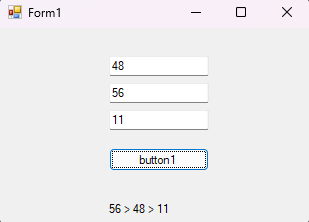
int buyuk, orta, kucuk;

private void button1_Click(object sender, EventArgs e)
{
    int sayi1=Convert.ToInt32(textBox1.Text);
    int sayi2=Convert.ToInt32(textBox2.Text);
    int sayi3=Convert.ToInt32(textBox3.Text);

    if (sayi1 > sayi2 && sayi1 > sayi3)
    {
        buyuk = sayi1;
        if (sayi2 > sayi3)
        {
            orta = sayi2;
            kucuk = sayi3;
        }
        else
        {
            orta = sayi3;
            kucuk = sayi2;
        }
    }
    else if (sayi2 > sayi1 && sayi2 > sayi3)
    {
        buyuk = sayi2;
        if (sayi1 > sayi3)
        {
            orta=sayi1;
            kucuk = sayi3;
        }
        else
        {
            orta = sayi3;
            kucuk = sayi1;
        }
    }
    else if(sayi3>sayi1 && sayi3 > sayi2)
    {
        buyuk=sayi3;
        if (sayi1 > sayi2)
        {
            orta = sayi1;
            kucuk = sayi2;
        }
        else
        {
            orta = sayi2;
            kucuk = sayi1;
        }
    }
    label1.Text = buyuk.ToString() + " > " + orta.ToString() + " > " + kucuk.ToString(); ;

}
Örnek 12:
C# Windows Forms ile otel rezervasyon sistemi nasıl geliştirilir?
Bu C# Windows Forms uygulaması, otel rezervasyon sistemi örneğidir. Kullanıcılar, ad-soyad, rezervasyon tarihi, oda tipi, oda numarası, konaklama süresi ve ekstra hizmetleri (örneğin yemek) seçerek bir rezervasyon oluşturabilirler.
Kullanılan Araçlar (Components)
- TextBox: Ad-soyad girişi için
- DateTimePicker: Rezervasyon tarihini seçmek için
- ComboBox: Oda tipi ve oda numarası seçimi için
- NumericUpDown: Konaklama gün sayısını belirlemek için
- CheckBox: Ekstra yemek seçeneği için
- Label: Toplam ücreti göstermek için
- Button: Rezervasyonu tamamlamak için
- ListBox veya RichTextBox: Yapılan rezervasyonları listelemek için
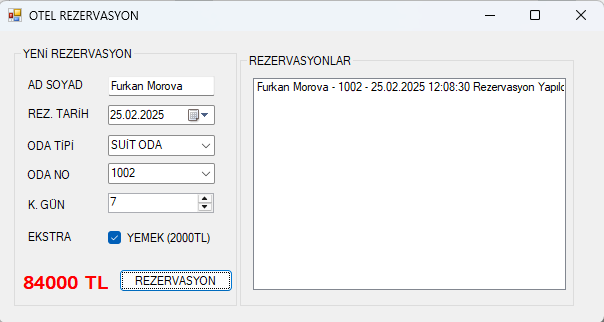
 int ucret = 0;
 private void button1_Click(object sender, EventArgs e)
 {
            //Verileri kullanıcıdan çektim
     string adsoyad=textBox1.Text;
     DateTime tarih=dateTimePicker1.Value;
     string odatip=comboBox1.Text;
     string odano=comboBox2.Text;
     int gun=(int)numericUpDown1.Value;
     if (odatip == "TEK KİŞİLİK")
     {
         ucret += 3000;
     }
     else if (odatip == "ÇİFT KİŞİLİK")
     {
         ucret += 5000;
     }
     else
     {
         ucret += 10000;
     }

     if (checkBox1.Checked == true)
     {
         ucret = (gun * 2000) + (gun * ucret);
         label7.Text= ucret.ToString()+ " TL";
     }
     else {
         ucret = (gun * ucret);
         label7.Text = ucret.ToString() + " TL";
     }
     MessageBox.Show("Rezervasyon Başarılı");
     listBox1.Items.Add(adsoyad+" - "+odano+" - "+tarih+" Rezervasyon Yapıldı.");

 }
Örnek 13:
İki tarih arasındaki gün farkını hesaplayan C# Windows Forms uygulaması nasıl yapılır?
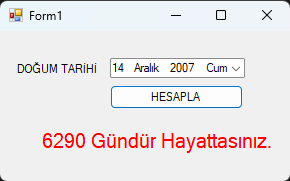
private void button1_Click(object sender, EventArgs e)
{
    DateTime dogum=dateTimePicker1.Value;
   //DateTime.Now Bugünün Tarihini verir.
    DateTime bugun=DateTime.Now;
    // TimeSpan İki tarih arasındaki farkı hesaplar
    TimeSpan fark = bugun - dogum;
    // fark.days: Farkı güne çevirir.
    int gun=fark.Days;
    label2.Text= gun.ToString()+" Gündür Hayattasınız.";
}
Örnek 14:
C# Windows Forms ile sayaç (artırma-azaltma) uygulaması nasıl yapılır?
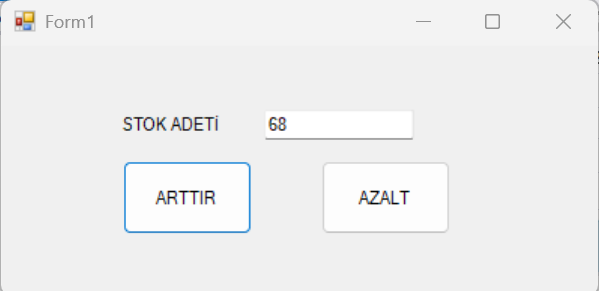
int sayi;
private void button1_Click(object sender, EventArgs e)
{
    sayi = Convert.ToInt32(textBox1.Text);
    sayi += 1;
    textBox1.Text = sayi.ToString();

}

private void button2_Click(object sender, EventArgs e)
{
    sayi = Convert.ToInt32(textBox1.Text);
    sayi -= 1;
    textBox1.Text = sayi.ToString();
}
Örnek 15:
PictureBox’ı buton ile sağa ve sola hareket ettirme nasıl yapılır? (C# Windows Forms)
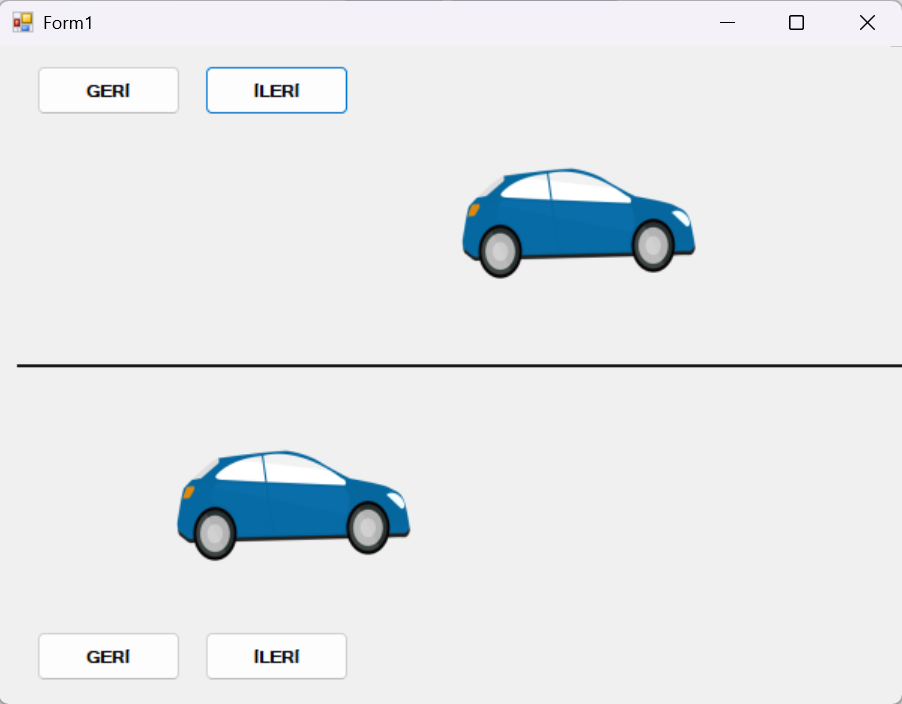
private void araba1ileri_Click(object sender, EventArgs e)
{
    pictureBox1.Left = pictureBox1.Left + 10;
}

private void araba1geri_Click(object sender, EventArgs e)
{
    pictureBox1.Left = pictureBox1.Left - 10;

}

private void araba2geri_Click(object sender, EventArgs e)
{
    pictureBox2.Left = pictureBox2.Left - 10;
}

private void araba2ileri_Click(object sender, EventArgs e)
{
    pictureBox2.Left = pictureBox2.Left + 10;

}
Örnek 16:
C# Windows Forms ile dizi (array) kullanımı nasıl yapılır? (öğrenci listesi örneği)
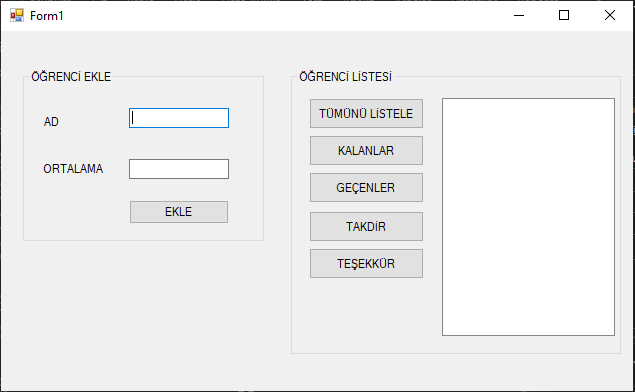
 string[] ogr_isim = new string[10];
 int[] ogr_ort = new int[10];
 int indeks = 0;
 private void ekle_Click(object sender, EventArgs e)
 {
     ogr_isim[indeks] = textBox1.Text;
     ogr_ort[indeks] = Convert.ToInt32(textBox2.Text);
     indeks++;
     textBox1.Clear();
     textBox2.Clear();
     if (indeks == 10)
     {
         button6.Enabled = false;
     }
 }

 private void tumunulistele_Click(object sender, EventArgs e)
 {
     listBox1.Items.Clear();
     for(int i = 0; i < ogr_isim.Length; i++)
     {
         listBox1.Items.Add(ogr_isim[i] + " " + ogr_ort[i]);
     }
 }

 private void kalanlar_Click(object sender, EventArgs e)
 {
     listBox1.Items.Clear();
     for(int i = 0; i < ogr_ort.Length; i++)
     {
         if (ogr_ort[i] < 50)
         {
             listBox1.Items.Add(ogr_isim[i] + " " + ogr_ort[i]);
         }
     }
 }

 private void gecenler_Click(object sender, EventArgs e)
 {
     listBox1.Items.Clear();
     for(int i = 0; i < ogr_ort.Length; i++)
     {
         if (ogr_ort[i] >= 50)
         {
             listBox1.Items.Add(ogr_isim[i] + " " + ogr_ort[i]);
         }
     }
 }

 private void takdir_Click(object sender, EventArgs e)
 {
     listBox1.Items.Clear();
     for (int i = 0; i < ogr_ort.Length; i++)
     {
         if (ogr_ort[i] >= 85)
         {
             listBox1.Items.Add(ogr_isim[i] + " " + ogr_ort[i]);
         }
     }
 }

 private void tesekkur_Click(object sender, EventArgs e)
 {
     listBox1.Items.Clear();
     for (int i = 0; i < ogr_ort.Length; i++)
     {
         if (ogr_ort[i] >= 70 && ogr_ort[i]<85)
         {
             listBox1.Items.Add(ogr_isim[i] + " " + ogr_ort[i]);
         }
     }
 }
Örnek 17:
CheckBox kullanarak çoklu işlem yapan hesap makinesi C# Windows Forms uygulaması nasıl yapılır?
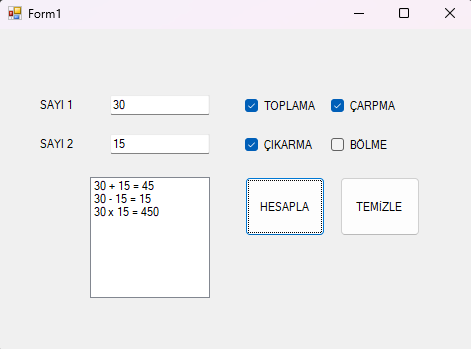
 private void hesapla_Click(object sender, EventArgs e)
 {
     int sayi1 = Convert.ToInt16(textBox1.Text);
     int sayi2 = Convert.ToInt16(textBox2.Text);
     int islem;
     if (checkBox1.Checked == true)
     {
         islem = sayi1 + sayi2;
         listBox1.Items.Add($"{sayi1} + {sayi2} = {islem}");
     }
     if (checkBox2.Checked == true)
     {
         islem = sayi1 - sayi2;
         listBox1.Items.Add($"{sayi1} - {sayi2} = {islem}");
     }
     if (checkBox3.Checked == true)
     {
         islem = sayi1 / sayi2;
         listBox1.Items.Add($"{sayi1} / {sayi2} = {islem}");
     }
     if (checkBox4.Checked == true)
     {
         islem = sayi1 * sayi2;
         listBox1.Items.Add($"{sayi1} x {sayi2} = {islem}");
     }
 }

 private void temizle_Click(object sender, EventArgs e)
 {
     listBox1.Items.Clear();
 }
Örnek 18:
Vize ve final notuna göre ortalama ve harf notu hesaplayan C# Windows Forms uygulaması nasıl yazılır?
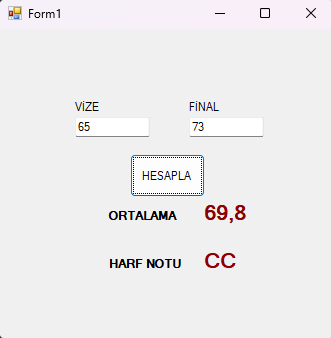
private void button1_Click(object sender, EventArgs e)
{
    int vize = Convert.ToInt16(textBox1.Text);
    int final = Convert.ToInt16(textBox2.Text);
    double ortalama = (vize * 0.40) + (final * 0.60);
    label5.Text = ortalama.ToString();
    if (ortalama <= 100)
    {


        if (ortalama >= 90)
        {
            label6.Text = "AA";
        }
        else if (ortalama >= 85)
        {
            label6.Text = "BA";
        }
        else if (ortalama >= 80)
        {
            label6.Text = "BB";
        }
        else if (ortalama >= 70)
        {
            label6.Text = "CB";
        }
        else if (ortalama >= 60)
        {
            label6.Text = "CC";
        }
        else if (ortalama >= 55)
        {
            label6.Text = "DC";
        }
        else if (ortalama >= 50)
        {
            label6.Text = "DD";
        }
        else if (ortalama >= 40)
        {
            label6.Text = "FD";
        }
        else if (ortalama >= 0)
        {
            label6.Text = "FF";
        }
    }
    else
    {
        MessageBox.Show("HATA");
    }
}
Örnek 19:
C# Windows Forms ile for döngüsü kullanarak sayı listeleme nasıl yapılır? (tek ve çift sayılar)
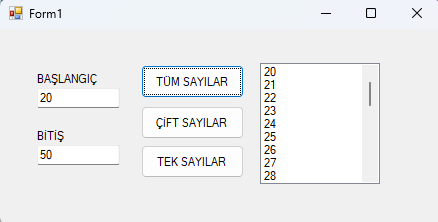
private void tumubtn_Click(object sender, EventArgs e)
{
    listBox1.Items.Clear();

    int sayi1 = Convert.ToInt32(textBox1.Text);
    int sayi2 = Convert.ToInt32(textBox2.Text);
    for(int i = sayi1; i <= sayi2; i++)
    {
        listBox1.Items.Add(i);
    }
}
private void ciftbtn_Click(object sender, EventArgs e)
{
    listBox1.Items.Clear();

    int sayi1 = Convert.ToInt32(textBox1.Text);
    int sayi2 = Convert.ToInt32(textBox2.Text);
    for (int i = sayi1; i <= sayi2; i++)
    {
        if (i % 2 == 0)
        {
            listBox1.Items.Add(i);
        }
    }
}
private void tekbtn_Click(object sender, EventArgs e)
{
    listBox1.Items.Clear();

    int sayi1 = Convert.ToInt32(textBox1.Text);
    int sayi2 = Convert.ToInt32(textBox2.Text);
    for (int i = sayi1; i <= sayi2; i++)
    {
        if (i % 2 == 1)
        {
            listBox1.Items.Add(i);
        }
    }
}
Örnek 20:
C# Windows Forms ile sayı tahmin oyunu nasıl yapılır? (Random kullanımı)
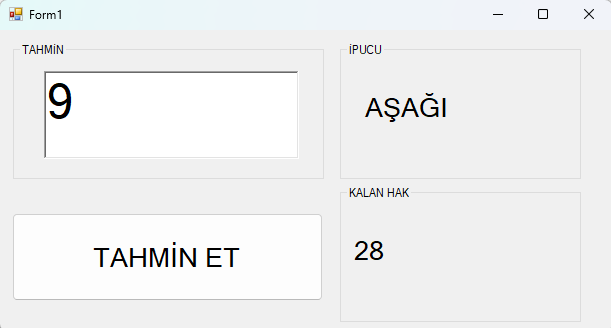
int hak = 30;
int pc;
private void button1_Click(object sender, EventArgs e)
{
    int tahmin = Convert.ToInt32(richTextBox1.Text);
    hak--;
    if (tahmin > pc)
    {
        label1.Text = "AŞAĞI";
    }
    else if (tahmin == pc)
    {
        MessageBox.Show("TEBRİKLER DOĞRU TAHMİN");
    }
    else
    {
        label1.Text = "YUKARI";
    }
    if (hak == 0)
    {
        button1.Enabled = false;
        label2.Text = "HAKKINIZ BİTTİ";
        MessageBox.Show("DOĞRU CEVAP: " + pc);
    }
    label2.Text = hak.ToString();
    richTextBox1.Clear();
}

private void Form1_Load(object sender, EventArgs e)
{
    Random rnd = new Random();
    pc = rnd.Next(0, 20);
}
Örnek 21:
C# Windows Forms’ta dizi sıralama işlemi (küçükten büyüğe ve büyükten küçüğe) nasıl yapılır?
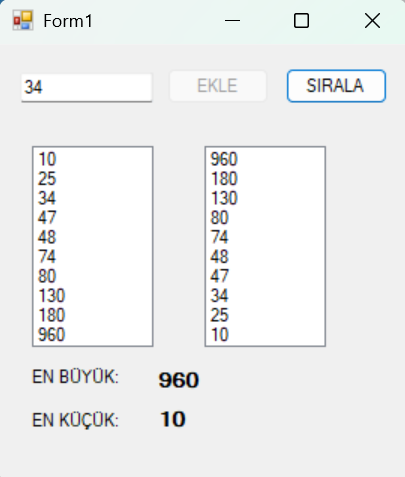
public partial class Form1: Form
{
    public Form1()
    {
        InitializeComponent();
    }
    int[] sayilar = new int[10];
    int indeks = 0;
    private void button1_Click(object sender, EventArgs e)
    {
        int sayi = Convert.ToInt32(textBox1.Text);
        sayilar[indeks] = sayi;
        indeks++;

        if (indeks == 10)
        {
            button1.Enabled = false;
            button2.Enabled = true;
        }
    }

    private void Form1_Load(object sender, EventArgs e)
    {
        button2.Enabled = false;
    }

    private void button2_Click(object sender, EventArgs e)
    {
        Array.Sort(sayilar);
        /*
         Array.sort diziyi küçükten büyüğe sıralar.

         */
        for(int i=0;i<sayilar.Length;i++)
        {
            listBox1.Items.Add(sayilar[i]);
        }

        Array.Reverse(sayilar);
        /*
         Array.Reverse daha öncesinde küçükten büyüğe
        sıraladığımız diziyi tersine çevirerek büyükten
        küçüğe durumuna getirir.
         */
        for (int i = 0; i < sayilar.Length; i++)
        {
            listBox2.Items.Add(sayilar[i]);
        }
        label3.Text = sayilar[0].ToString();
        label4.Text = sayilar[9].ToString();
    }
}
Örnek 22:
Kullanıcıdan alınan ad, soyad ve ortalama bilgilerini Microsoft SQL Server veritabanındaki bir tabloya kaydeden ve kayıtlı verileri bir DataGridView üzerinde listeleyen C# Windows Forms uygulaması yazınız. Programda ayrıca veritabanı bağlantısının başarılı olup olmadığını kontrol eden bir yapı bulunmalıdır.
SQL:
CREATE DATABASE OkulDB;
GO

USE OkulDB;

CREATE TABLE Ogrenciler (
    Id INT PRIMARY KEY IDENTITY(1,1),
    Ad NVARCHAR(50),
    Soyad NVARCHAR(50),
    Ortalama FLOAT
);
C# WF:
using System;
using System.Data;
using System.Data.SqlClient;
using System.Windows.Forms;

namespace OgrenciKayitApp
{
    public partial class Form1 : Form
    {
        SqlConnection baglanti = new SqlConnection(
            "Server=.;Database=OkulDB;Trusted_Connection=True;");

        public Form1()
        {
            InitializeComponent();
        }

        private void Form1_Load(object sender, EventArgs e)
        {
            Listele();
        }

        void Listele()
        {
            try
            {
                baglanti.Open();

                SqlDataAdapter da = new SqlDataAdapter("SELECT * FROM Ogrenciler", baglanti);
                DataTable dt = new DataTable();
                da.Fill(dt);

                dataGridView1.DataSource = dt;

                baglanti.Close();
            }
            catch (Exception ex)
            {
                MessageBox.Show("Hata: " + ex.Message);
            }
        }

        private void btnKaydet_Click(object sender, EventArgs e)
        {
            try
            {
                baglanti.Open();

                SqlCommand komut = new SqlCommand(
                    "INSERT INTO Ogrenciler (Ad, Soyad, Ortalama) VALUES (@ad, @soyad, @ortalama)",
                    baglanti);

                komut.Parameters.AddWithValue("@ad", txtAd.Text);
                komut.Parameters.AddWithValue("@soyad", txtSoyad.Text);
                komut.Parameters.AddWithValue("@ortalama", Convert.ToDouble(txtOrtalama.Text));

                komut.ExecuteNonQuery();
                baglanti.Close();

                MessageBox.Show("Kayıt eklendi!");

                // Temizle
                txtAd.Clear();
                txtSoyad.Clear();
                txtOrtalama.Clear();

                Listele();
            }
            catch (Exception ex)
            {
                MessageBox.Show("Hata: " + ex.Message);
            }
        }
    }
}