Yazılım geliştirmeye başlamak, özellikle de insanların bilgisayarlarında tıklayıp etkileşime geçebileceği pencereler (arayüzler) tasarlamak istiyorsanız, Microsoft’un sunduğu Windows Forms (WinForms) teknolojisi sizin için en ideal başlangıç noktalarından biridir. Bu rehberde, ilk defa masaüstü uygulaması geliştirecek birinin gözünden Visual Studio geliştirme ortamını, Windows Forms mimarisini ve temel kodlama mantığını günlük hayattan örnekler ve adım adım uygulamalarla inceleyeceğiz.
VISUAL STUDIO VE WINDOWS FORM UYGULAMA TANITIMI EĞİTİM VİDEOMUZ İÇİN TIKLAYIN
Windows Forms (WinForms) Nedir?
Windows Forms, Microsoft’un .NET Framework altyapısının bir parçası olarak kullanıcılara sunulan ve Windows masaüstü, dizüstü veya tablet bilgisayarları için grafiksel kullanıcı arayüzü (GUI) oluşturmayı sağlayan açık kaynaklı bir sınıf kütüphanesidir,.
Geçmişte ekran üzerindeki bir metin kutusunu veya butonu oluşturmak için sayfalarca C++ kodu yazmak ve ekrandaki matematiksel koordinatları manuel olarak hesaplamak gerekirdi. Günümüzde ise Windows Forms sayesinde geliştiriciler, “sürükle-bırak” (drag-and-drop) özelliği olan görsel tasarımcıları kullanarak uygulamaları inanılmaz bir hızla tasarlayabilirler.
Windows Forms “olay yönelimli” (event-driven) bir mantıkla çalışır. Yani yazdığınız bir masaüstü uygulaması, arka planda bir toplama işlemi yapmıyorsa, çoğunlukla kullanıcının bir fare tıklaması, metin kutusuna yazı yazması veya bir tuşa basması gibi eylemler yapmasını bekleyerek zaman geçirir.
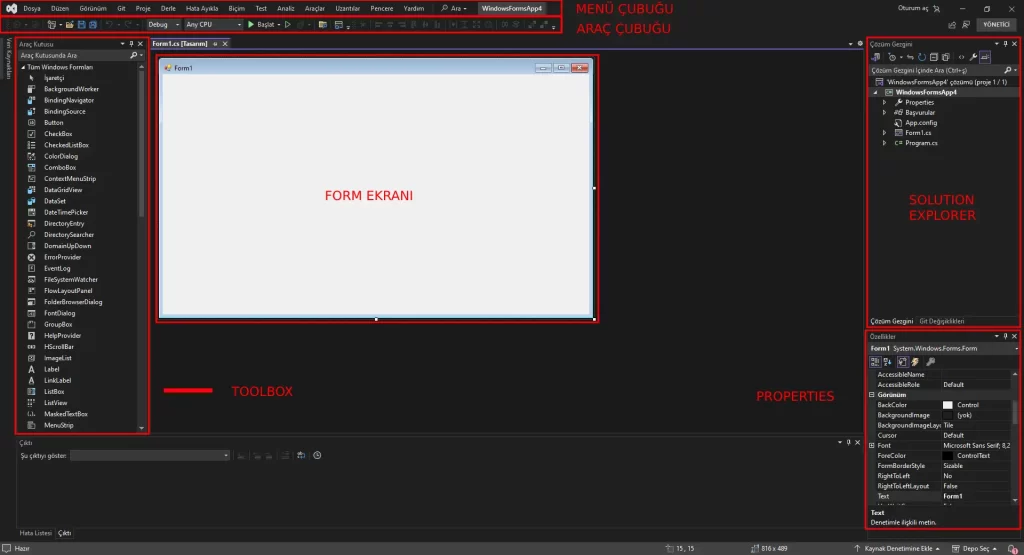
Visual Studio Arayüzüne Genel Bakış
Bir Windows Forms projesi oluşturduğunuzda,, Visual Studio sizi kod yazmanızı ve tasarım yapmanızı kolaylaştıran belirli pencerelerle karşılar. Bu çalışma masasını verimli kullanmak için temel panelleri tanımak çok önemlidir:
- Form Ekranı (Design View): Ekranın tam ortasında yer alan, uygulamanızın ana penceresidir. Görsel arayüzünüzü bu alan üzerinde tasarlarsınız,.
- Araç Kutusu (Toolbox): Formunuzun üzerine farenizle sürükleyip bırakabileceğiniz butonlar, yazı alanları, listeler ve resim kutuları gibi görsel kontrollerin (nesnelerin) barındırıldığı menüdür,.
- Özellikler Penceresi (Properties Window): Tasarım ekranında seçtiğiniz formun veya herhangi bir aracın görünüm ayarlarını yönettiğiniz alandır. Seçili nesnenin boyutunu, arka plan rengini, yazı tipini veya dışarıdan görünen metnini bu pencere ile kod yazmadan değiştirebilirsiniz,.
- Çözüm Gezgini (Solution Explorer): Projenize ait kod dosyalarının, resimlerin ve ayarların listelendiği dosya yöneticisi panelidir,.
- Hata Listesi (Error List): Programlama dili kurallarına uymadığınızda derleyicinin size yaptığı hataları veya uyarıları gösterdiği kısımdır.
Arka Planda Neler Oluyor? (Form1.cs ve Form1.Designer.cs)
Görsel arayüzde bir butonu sürükleyip forma bıraktığınızda ve rengini değiştirdiğinizde, arka planda sihirli bir şeyler olmaz. Visual Studio’nun tasarımcısı (Designer), yaptığınız tüm görsel işlemleri anında gerçek C# koduna çevirir. Bu otomatik oluşturulan tasarım kodları Form1.Designer.cs adlı özel bir dosyada saklanır. Programın bozulmaması için bu dosyanın manuel olarak değiştirilmemesi tavsiye edilir. Siz uygulamanın asıl işleyiş kodlarını ve mantığını ise Form1.cs dosyasının içine yazarsınız.
Sık Kullanılan Temel Araçlar (Kontroller) ve Görevleri
Visual Studio, bir uygulamada ihtiyaç duyulabilecek menülerden, web sayfalarını göstermeye kadar geniş bir araç yelpazesi sunar. Ancak yeni başlayanların en çok kullandığı ve bilmesi gereken temel araçlar şunlardır:
- Button (Düğme): Kullanıcının tıklayarak belirlediğiniz kod bloklarını harekete geçirmesini (tetiklemesini) sağlayan en popüler araçtır.
- Label (Etiket): Form üzerinde kullanıcının doğrudan değiştiremediği, onlara sadece bilgi vermek veya yönlendirme yapmak amaçlı eklenen metinlerdir,.
- TextBox (Metin Kutusu): Kullanıcıdan veri girişi almak için kullanılan temel metin alanıdır. Özellikleri (Properties) çok geniştir; örneğin
MaxLengthile girilebilecek maksimum karakter sayısını sınırlayabilir,PasswordCharile yazılan metnin şifre gibi yıldız şeklinde görünmesini sağlayabilir,Multilineile tek satırlık bu kutuyu genişleterek paragraf girilebilir hale getirebilir veyaReadOnlyile kullanıcının yazıyı sadece okumasını ancak düzenlememesini sağlayabilirsiniz. - CheckBox ve RadioButton:
CheckBoxbirden fazla seçeneği aynı anda seçebilmek (Örn: Hangi dilleri biliyorsunuz?),RadioButtonise bir grup içinden yalnızca bir seçeneği seçtirmek (Örn: Cinsiyetiniz) için kullanılır,. - DataGridView: İleri aşamalarda çokça kullanacağınız, veri tabanlarından gelen bilgileri (isimler, notlar, fiyatlar) Excel gibi satırlar ve sütunlar halinde göstermeye yarayan gelişmiş bir tablolama aracıdır.
Olay Yönelimli Mimari (Events)
Windows Forms programlamasının kalbi Olaylara (Events) dayanır. Olay, kullanıcının veya sistemin gerçekleştirdiği etkileşimlerdir. Örneğin klavyeden bir tuşa basmak, farenin formun üzerine gelmesi veya formun ilk açılma anı (“Load” olayı) birer olaydır. Uygulama geliştiren kişi, bu olaylar tetiklendiğinde hangi eylemlerin alınacağını C# diliyle kodlar. En sık kullanılan olay, bir butona tıklanmasını ifade eden “Click” olayıdır.
Adım Adım İlk Uygulamamız: Kullanıcıyı Selamlamak
Şimdi tüm bu teorik bilgiyi pratiğe dökelim. Amacımız; kullanıcının bir TextBox içine ismini yazması ve bir Button nesnesine tıkladığında ekranda “Hoş geldin, [Kullanıcı İsmi]” şeklinde bir mesajın çıkmasıdır.
1. Arayüzün Tasarlanması: Visual Studio’da açtığınız form (Form1) üzerine Araç Kutusu’ndan (Toolbox) bir Label, bir TextBox ve bir Button sürükleyip bırakın,. Form düzenini şıklaştırmak için Properties penceresinden nesneleri şu şekilde ayarlayın:
- Label nesnesinin
Textözelliğine “Lütfen Adınızı Giriniz:” yazın. - Button nesnesinin
Textözelliğini “Selamla” olarak değiştirin. - TextBox nesnesinin kod tarafında kolay bulunabilmesi için
Name(İsim) özelliğini txtAdGiris olarak belirleyin.
2. Kodun Yazılması (Olayın Tanımlanması): Tasarım modundayken, formdaki “Selamla” butonunun üzerine farenizle çift tıklayın,. Visual Studio bu hareketinizi anlayarak, butonun Click (Tıklama) olayı için kod yazmanız gereken Form1.cs sayfasına sizi yönlendirecektir,. Açılan kod bloğunun (metodun) arasına şu satırı yazın:
private void button1_Click(object sender, EventArgs e)
{
    // TextBox'ın içine kullanıcının yazdığı metni (Text) alır ve mesaj kutusuna gönderir
    MessageBox.Show("Hoş geldin, " + txtAdGiris.Text);
}
MessageBox Nedir?
Yukarıdaki kodda kullandığımız MessageBox.Show() metodu, kullanıcılara dışarıdan bir popup (açılır pencere) şeklinde bilgi mesajı, hata veya uyarı vermek için kullanılan İletişim Kutularıdır (Dialog Boxes),. Kod çalıştığında (Uygulamayı F5 tuşu ile başlattığınızda), metin kutusuna isminizi yazıp butona basarsanız, ekranda üzerinde “Hoş geldin” yazan ve yazdığınız metni birleştiren küçük bir bilgilendirme penceresi açılır. Bu pencereleri ihtiyacınıza göre daha da özelleştirebilirsiniz. Sadece mesaj göstermek yerine, pencereye “Evet”, “Hayır”, “İptal” butonları ekleyebilir (Örn: MessageBoxButtons.YesNoCancel) veya hata, uyarı ya da soru sembolü ikonları yerleştirebilirsiniz (Örn: MessageBoxIcon.Warning).
Temiz Kod ve Mimari İçin İpuçları
Başlangıçta tüm kodları doğrudan butonların Click olaylarının içine yazmak kolay ve anlaşılırdır. Ancak zamanla uygulamanız büyüdükçe, Visual Studio’nun Form1.cs dosyası yüzlerce satır kodla dolarak yönetilmesi zor bir hale gelebilir. Profesyonel projelerde formların aşırı kodla şişmesini engellemek ve kodun okunabilirliğini artırmak için Model-View-Controller (MVC) veya Model-View-Presenter (MVP) gibi mimari desenler kullanmak en iyi uygulama pratiklerinden (best practices) biridir. Bu tarz mimariler, arka plandaki veri hesaplama işleriyle (Business Logic), ön plandaki görsel kodları birbirinden ayırmanızı sağlayarak uygulamanızın kalitesini artırır.
Sonuç
Microsoft’un Visual Studio ve Windows Forms ikilisi, yazılım geliştirmeye yeni adım atanların arayüz elemanlarını hızlıca tanıması, nesne tabanlı düşünme (OOP) mantığını oturtması ve C# dilini pratikte deneyimlemesi açısından olağanüstü bir araçtır. Menü çubuğundan araçları sürüklemek, hizalama çizgileri sayesinde (snap lines) ekranı düzgün bir şekilde dizayn etmek ve özellikler penceresinden görselliği değiştirmek oldukça keyiflidir. Arayüzün nasıl tasarlandığını ve uygulamanın arka planda olaylara (events) nasıl tepki verdiğini anladığınızda, hayalinizdeki ticari programları, kişisel takip araçlarını veya veri yönetim sistemlerini kolayca inşa edebildiğinizi göreceksiniz. Bolca pratik yapmaktan ve buton, liste veya mesaj kutusu gibi farklı kontrollerin özelliklerini kurcalamaktan çekinmeyin!